Von CT-Daten zu aussagekräftigen Inspektionsbilder und Berichten mit GeoDict
Hidden Gems-Serie, Artikel 1
erstellt von Anton Du Plessis, Ph. D.
"Hidden Gems" Serie
GeoDict ist eine innovative, modulare Software-Suite für die digitale Materialforschung und -entwicklung, die von der Math2Market GmbH entwickelt wurde. Sie ermöglicht 3D-Bildverarbeitung, mikrostrukturelle Modellierung sowie simulationsbasierte Materialcharakterisierung und Eigenschaftsvorhersage.
Diese Reihe von Kurzartikeln beleuchtet ausgewählte „Hidden Gems“ der GeoDict-Software, die möglicherweise noch nicht allgemein bekannt sind. Obwohl diese Funktionen nicht neu sind, werden sie in alltäglichen Arbeitsabläufen oft nicht ausreichend genutzt.
Ziel ist es, prägnante, praktische Einblicke zu vermitteln, die eine wachsende Anwenderbasis unterstützen. Jeder Artikel konzentriert sich auf eine bestimmte Funktion und veranschaulicht deren Anwendung anhand eines einfachen Beispiels. Das Format ist bewusst kurz und anwendungsorientiert gehalten, damit Leser schnell einschätzen können, inwieweit dies für ihre eigene Arbeit relevant sein könnte.
Für eine ausführlichere Demonstration oder zur Besprechung spezifischer Anwendungsfälle ist eine direkte Kontaktaufnahme willkommen!
1. Einleitung
Viele GeoDict-Anwender konzentrieren sich auf die Bestimmung von Materialeigenschaften. Der Nutzen dieser Ergebnisse hängt jedoch oft davon ab, wie klar sie dokumentiert, visualisiert und weitergegeben werden.
Dieser Artikel zeigt ein anschauliches Beispiel auf der Grundlage eines Mikro-CT-Scans einer porösen Betonprobe mit Poren. Anhand dieses Datensatzes wird veranschaulicht, wie Folgendes erstellt werden kann:
- Prüfungsreife Visualisierungen, einschließlich kontrastierter Schnitte, kommentierter Messungen sowie Schnitt- oder 3D-Videos
- Quantifizierte Porosität durch Segmentierung, Volumenanteilsanalyse und Statistiken pro Pore
- Strukturierte, für die Berichterstellung geeignete Ausgaben, einschließlich standardisierter PDF-Berichte und exportierbarer Grafiken
Alle Schritte basieren auf automatisierten, einsatzbereiten Tools innerhalb von GeoDict. Der Arbeitsablauf zeigt, wie rohe CT-Daten innerhalb kurzer Zeit in einen prägnanten, teilbaren Porositätsbericht umgewandelt werden können. Die daraus resultierende Dokumentation kombiniert visuelle Nachweise mit quantitativen Porenstatistiken.
Dieser Ansatz ist für Anwender relevant, die nicht nur Messungen durchführen, sondern auch CT-basierte Ergebnisse klar an Kollegen, Kunden oder Entscheidungsträger kommunizieren müssen.
2. Laden von Bild- und Volumendaten
Der erste Schritt besteht darin, den Datensatz in GeoDict zu laden. Dies geschieht mithilfe des Moduls „ImportGeoVol“, das eine Vielzahl gängiger 2D- und 3D-Bildformate unterstützt.
- 3D-Bilddaten/Rohdaten:
- *.vol (3D-Binärdaten mit Gleitkomma- oder Ganzzahlwerten, 4 Byte)
- *.raw (8- oder 16-Bit, 32-Bit-Ganzzahl-Rohdaten)
- *.grw (GeoDict-Rohdatenformat)
- Computertomographie-Formate (CT):
- *.dcm, *.dmz, *.zip (DICOM-Dateien)
- *.rek, *.iass (Fraunhofer)
- *.txm (Zeiss-3D-Bild)
- *.am (Avizo-Binär-Voxeldaten)
- 2D-Bildformate (Bildstapel):
- *.tif, *.tiff, *.png, *.jpg, *.jpeg (Stapel von 2D-Bildern)
- Und vieles mehr
Wenn die Voxelgröße oder die Anzahl der Voxel in jeder räumlichen Richtung nicht in den Dateimetadaten enthalten ist, müssen diese Parameter während des Importvorgangs manuell festgelegt werden, um eine korrekte Skalierung und quantitative Auswertung zu gewährleisten.
Nach dem Import können die Daten überprüft und für die weitere Analyse vorbereitet werden. Der nächste Schritt im Arbeitsablauf ist in der Regel das Fenster Bildfilterung, in dem Rauschunterdrückungsfilter angewendet und mithilfe verschiedener in GeoDict verfügbarer Werkzeuge Segmentierungen durchgeführt werden können.
3. Kontrastierte CT-Schnittbilder speichern
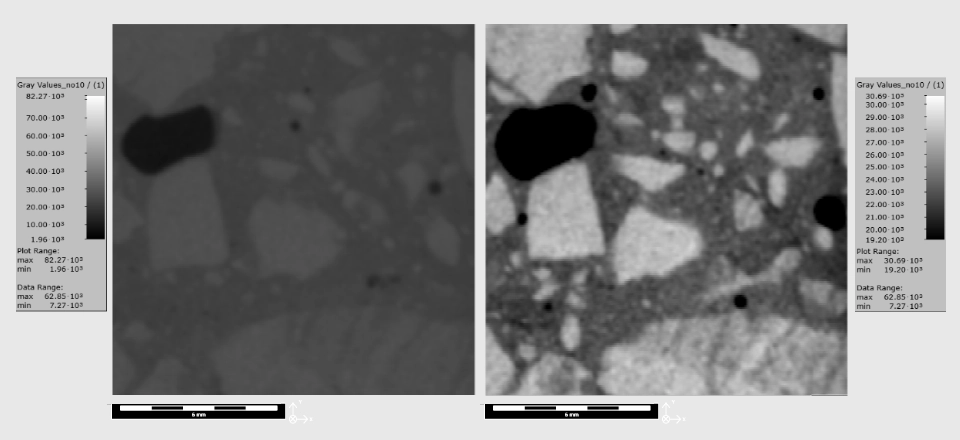
In einem typischen Inspektionsablauf besteht der erste Schritt nach dem Laden der Daten darin, den Bildkontrast anzupassen. Dies kann über die Option Edit im Volumenfeld erfolgen, indem der Graustufenbereich angepasst wird.
Zur Veranschaulichung wird derselbe 2D-Querschnitt vor und nach der Kontrastanpassung angezeigt. Schnittansichten können entlang jeder räumlichen Achse ausgewählt werden, indem man die jeweilige Richtung wählt und durch den Datensatz scrollt. Das Heranzoomen auf Bereiche von Interesse kann dabei helfen, bestimmte Merkmale genauer zu untersuchen.
Export als Bilder
Einzelne Schnittbilder können über die Funktion Save image as exportiert werden. Im vorliegenden Beispiel verbessert die Kontrastanpassung die visuelle Unterscheidung zwischen Poren, Zementmatrix und Zuschlagstoffpartikeln innerhalb der Betonprobe.
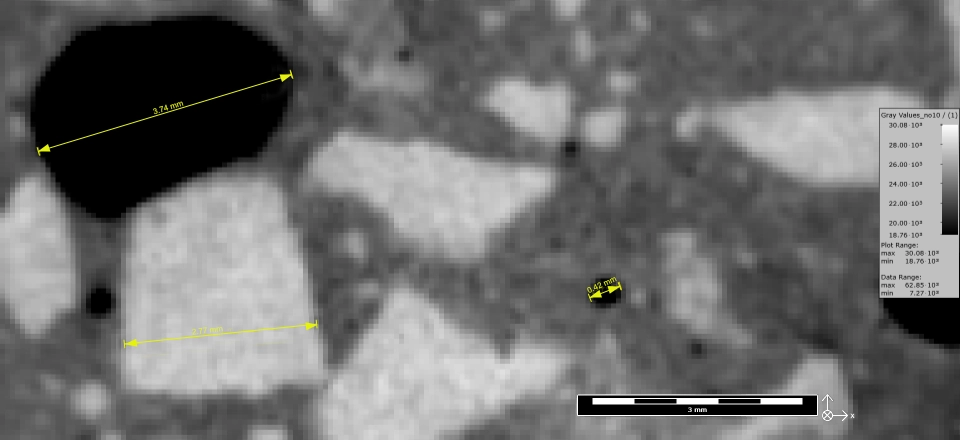
Neben dem Export einzelner Schnittbilder lassen sich einfache geometrische Messungen direkt im Ansichtsfenster durchführen. Mit dem Werkzeug zur linearen Abstandsmessung können repräsentative Merkmale quantifiziert und dokumentiert werden. Bilder, die diese auf Linealen basierenden Messungen enthalten, können anschließend für Berichtszwecke gespeichert werden. Nachstehend ist ein Beispiel dargestellt, in dem charakteristische Merkmale der Betonprobe gemessen und mit Anmerkungen versehen wurden.
Für eine umfassendere Darstellung des Datensatzes können auch 2D- oder 3D-Animationen erstellt werden. Animationen liefern Kontextinformationen über alle Schichten hinweg und können zu einem besseren Verständnis der räumlichen Verteilung von Merkmalen beitragen. Dieses Format eignet sich oft besser für die Weitergabe von Ergebnissen an Kollegen oder Interessengruppen.
Export als Video
Mit der Option Create Video in GeoDict lassen sich Schnittsequenzen oder 3D-Ansichten direkt exportieren. Im gezeigten Beispiel wurden die Videos nach einer Kontrastanpassung erstellt, ohne dass eine Segmentierung oder weitere Verarbeitungsschritte erforderlich waren. Dies ermöglicht eine schnelle Aufbereitung von Bildmaterial für Inspektions- und Kommunikationszwecke.