Arbeitsabläufe in GeoDict aufzeichnen und effizient wiederverwenden
Hidden Gems-Serie, Artikel 2
erstellt von Anton Du Plessis, Ph. D.
"Hidden Gems" Serie
GeoDict ist eine innovative, modulare Software-Suite für die digitale Materialforschung und -entwicklung, die von der Math2Market GmbH entwickelt wurde. Sie ermöglicht 3D-Bildverarbeitung, mikrostrukturelle Modellierung sowie simulationsbasierte Materialcharakterisierung und Eigenschaftsvorhersage.
Diese Reihe von Kurzartikeln beleuchtet ausgewählte „Hidden Gems“ der GeoDict-Software, die möglicherweise noch nicht allgemein bekannt sind. Obwohl diese Funktionen nicht neu sind, werden sie in alltäglichen Arbeitsabläufen oft nicht ausreichend genutzt.
Ziel ist es, prägnante, praktische Einblicke zu vermitteln, die eine wachsende Anwenderbasis unterstützen. Jeder Artikel konzentriert sich auf eine bestimmte Funktion und veranschaulicht deren Anwendung anhand eines einfachen Beispiels. Das Format ist bewusst kurz und anwendungsorientiert gehalten, damit Leser schnell einschätzen können, inwieweit dies für ihre eigene Arbeit relevant sein könnte.
Für eine ausführlichere Demonstration oder zur Besprechung spezifischer Anwendungsfälle ist eine direkte Kontaktaufnahme willkommen!
1. Einleitung
Bildanalyse-Workflows umfassen oft viele einzelne Schritte. Daten müssen geladen, Segmentierungsmethoden ausgewählt, Analyseparameter definiert und Ergebnisse exportiert werden. Wenn ähnliche Datensätze wiederholt analysiert werden, kann die manuelle Wiederholung derselben Abfolge zeitaufwändig und fehleranfällig sein. Selbst kleine Abweichungen im Workflow können zu inkonsistenten Ergebnissen führen.
Die Aufzeichnung von Analyseschritten löst dieses Problem. Durch die Dokumentation jedes einzelnen Schritts eines Arbeitsablaufs lässt sich genau dieselbe Vorgehensweise jederzeit wiederholen. Aufgezeichnete Arbeitsabläufe können zudem an Kollegen weitergegeben, zusammen mit den Ergebnissen gespeichert und auf neue Datensätze angewendet werden, wenn ähnliche Analysen erforderlich sind.
GeoDict verfügt über integrierte Funktionen, die diesen Vorgang vereinfachen. Die einzelnen Analyseschritte können während einer Sitzung automatisch aufgezeichnet und als Makro gespeichert werden. Nach dem Speichern lässt sich das Makro auf einen anderen Datensatz anwenden, und der gesamte Arbeitsablauf wird mit denselben Einstellungen und Analyseverfahren erneut ausgeführt.
Dieser Artikel veranschaulicht anhand von zwei Beispieldatensätzen, wie sich Arbeitsabläufe in GeoDict aufzeichnen und wiederverwenden lassen: ein Mikro-CT-Scan einer Betonprobe mit Poren und eine poröse, additiv gefertigte Struktur.
Der folgende Arbeitsablauf wird gezeigt:
- Laden von Bilddaten und Durchführen einer automatischen Otsu-Segmentierung
- Einrichten und Ausführen einer Porositätsanalyse mit dem PoroDict-Modul
- Speichern von Porositätsanalyse-Diagrammen und eines farbcodierten 3D-Porositätsergebnisses
- Aufzeichnen der Analyseschritte mithilfe des Session-Makros
- Anwenden des gespeicherten Makros auf einen zweiten Datensatz
Alle Schritte werden mithilfe automatisierter Tools in GeoDict ausgeführt. Das Beispiel zeigt, wie Arbeitsabläufe einmalig aufgezeichnet und immer dann wiederverwendet werden können, wenn ähnliche Datensätze analysiert werden müssen, was die Effizienz steigert und reproduzierbare Ergebnisse gewährleistet.
2. Daten laden und automatische Otsu-Segmentierung durchführen
Bevor Sie mit der Analyse in GeoDict beginnen, empfiehlt es sich, einen Projektordner auszuwählen, damit alle Ergebnisse am richtigen Ort gespeichert werden. Dies erfolgt über File → Select Project Folder.
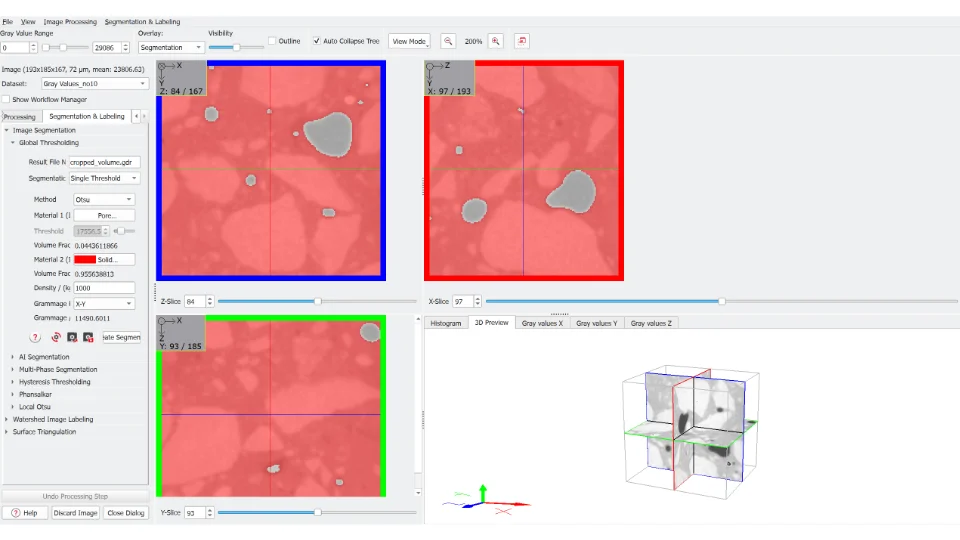
Der 3D-Datensatz wird dann mit dem Modul ImportGeo-Vol importiert und im Image Processing Panel geöffnet. In diesem Beispiel wird eine automatische Otsu-Segmentierung mit einem einzigen Schwellenwert angewendet. Dieser Ansatz eignet sich gut für Datensätze, bei denen die Poren relativ groß sind und der Kontrast zwischen Poren und Material deutlich ist.
Der folgende Screenshot zeigt das Bedienfeld Image Processing mit der Segmentierungsvorschau. Nach der Anwendung der Segmentierung wird das Bedienfeld geschlossen, um zum Hauptarbeitsbereich von GeoDict zurückzukehren.
3. Porositätsanalyse mit dem PoroDict-Modul einrichten und durchführen
Der Zugriff auf das Modul PoroDict erfolgt über das Menü Analyze im Hauptarbeitsbereich von GeoDict. Im Bereich des PoroDict-Moduls stehen mehrere Methoden zur Porositätsanalyse zur Verfügung. In diesem Beispiel wird die Methode Identify Pores ausgewählt.
Anschließend werden über die Option Edit die Analyseeinstellungen festgelegt. Es wird ein minimaler Porendurchmesser von 3 Voxeln angegeben. Die Optionen Pore-Fragment Reconnection und Remove Pore Fragments at Boundary werden aktiviert, und der Interface Threshold wird auf 0 % gesetzt. Diese Parameter werden im Dialogfeld Pore segmentation definiert.
Im Dialogfeld Output Options ist die Option Save Pore Size Distribution aktiviert. Die Analyse wird dann durch Klicken auf OK und anschließend auf Run gestartet. Weitere Informationen zu den Optionen und Einstellungen finden Sie im PoroDict Online User Guide.
Nach Abschluss der Berechnung öffnet sich der Result Viewer mit den Analyseergebnissen, wie im folgenden Screenshot dargestellt.
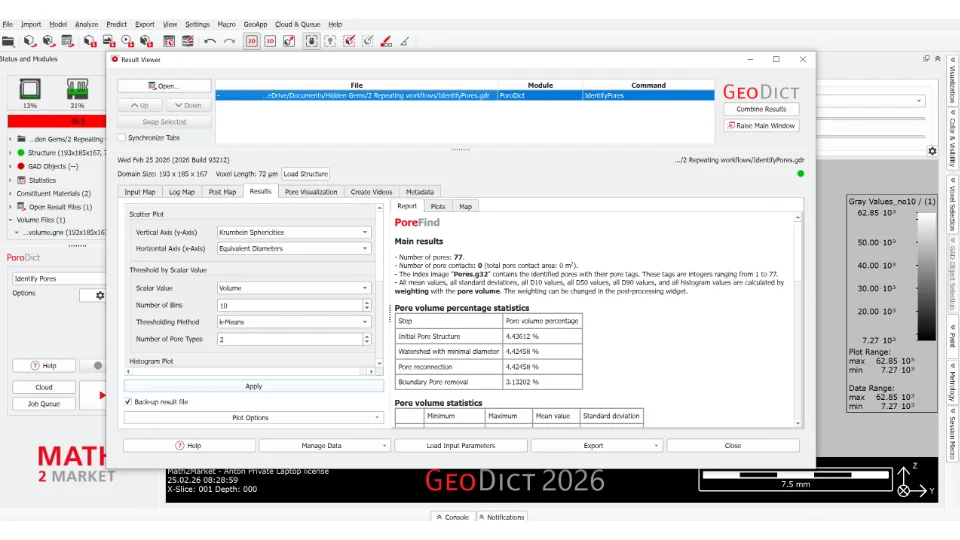
Alle während des Vorgangs ausgeführten Schritte werden automatisch im Session-Macro aufgezeichnet.
4. Porositätsanalyse-Diagramme und ein farbcodiertes 3D-Porositätsergebnis speichern
Klicken Sie im Result Viewer unten rechts auf Export und wählen Sie Save Plots. Dadurch werden alle Analysediagramme als Bilder im aktiven Projektverzeichnis gespeichert.
Um die Poren nach ihrer Größe farblich zu kennzeichnen, öffnen Sie die Registerkarte Pore Visualization und wählen Sie Load Pore Size Distribution. Dadurch wird das Ergebnis in den Arbeitsbereich geladen. Der Result Viewer kann anschließend geschlossen werden.
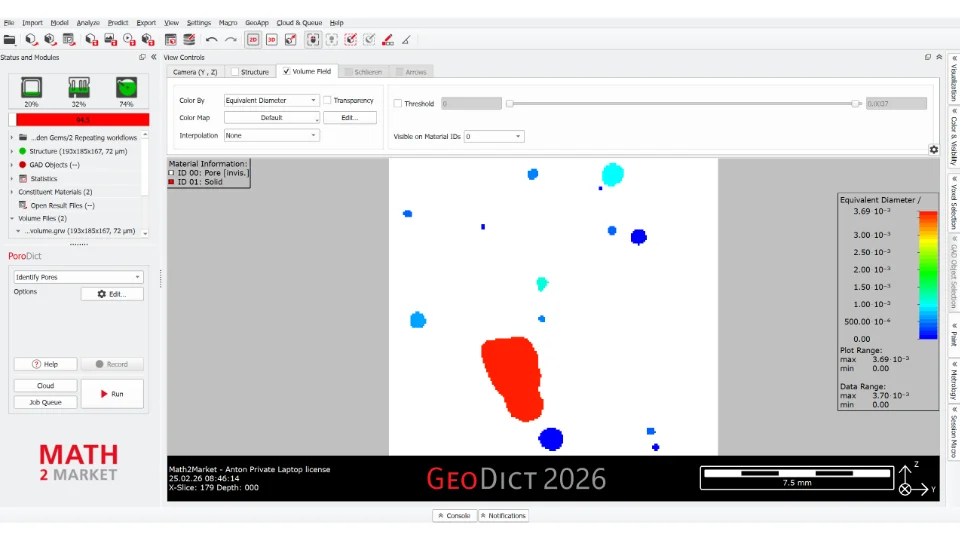
Zurück im Hauptarbeitsbereich wird die farbcodierte Porengrößenverteilung als Volume Field angezeigt, während die Segmentierung weiterhin als Structure verfügbar ist. Die Struktur kann über das entsprechende Kontrollkästchen vorübergehend deaktiviert werden. Stellen Sie in den Einstellungen des Volume Field die Sichtbarkeit auf Visible on Material IDs ein und wählen Sie nur den Porenraum aus. Die Poren sind nun in der 2D-Ansicht sichtbar, wie im folgenden Screenshot dargestellt.
Durch den Wechsel zur 3D View lässt sich die Porenstruktur deutlicher erkennen. Auf der Registerkarte Camera lassen sich die einzelnen Poren besser darstellen, wenn die Optionen Show Outlines und Show Shadows aktiviert werden, wie in der folgenden Abbildung gezeigt.
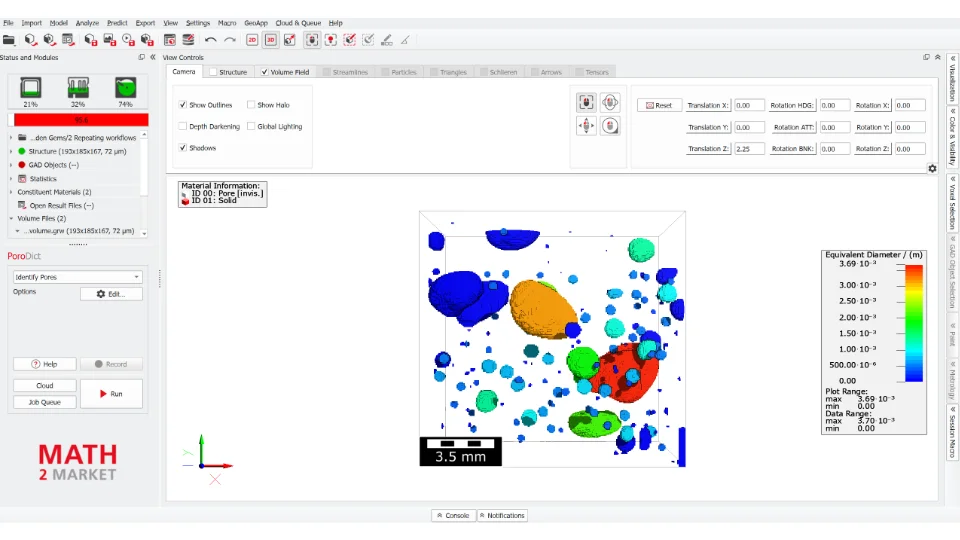
Da Poren, die die Grenze berühren, aus der Analyse ausgeschlossen wurden, werden sie mit dem Wert Null angezeigt. Daher kann in den Einstellungen für das Volume Field ein Schwellenwert festgelegt werden, um diese Poren aus der Visualisierung zu entfernen, wie unten dargestellt.
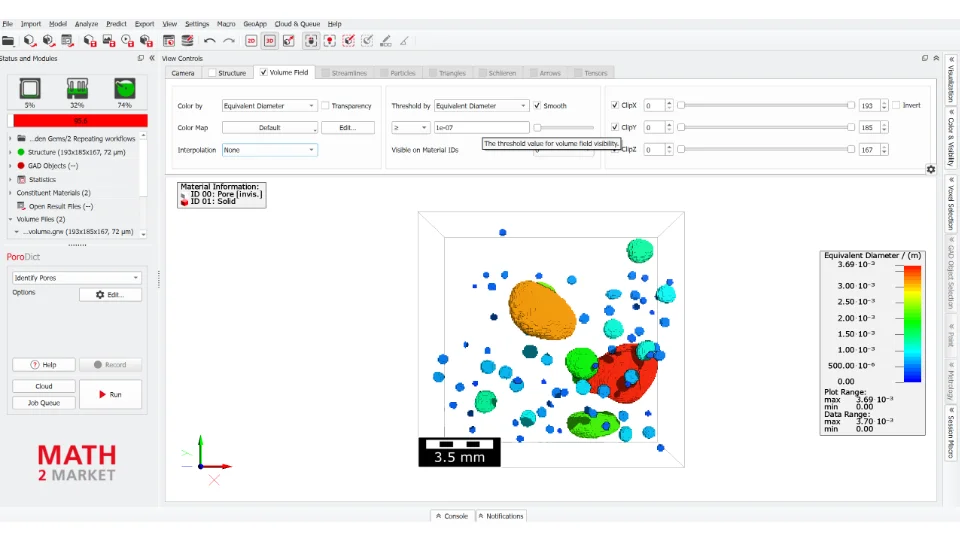
Bilder der Visualisierung können über das Symbol Save Image As gespeichert werden. Ein Rotationsvideo kann ebenfalls über „Video speichern unter“ erstellt werden, indem je nach aktueller Ausrichtung die voreingestellte Option Rotate Around Y oder eine andere Achse ausgewählt wird.
Bei der Aufzeichnung von Arbeitsabläufen ist zu beachten, dass die Einstellungen für die Visualisierung ebenfalls im Session Macro gespeichert werden. Aus diesem Grund sollten die Optionen unter Volume Field – Clipping vor dem Speichern von Bildern oder Videos deaktiviert werden, da andere Datensätze möglicherweise andere Größen aufweisen. Dadurch wird sichergestellt, dass das aufgezeichnete Makro zuverlässig auf andere Datensätze angewendet werden kann.
5. Die in der Analyse durchgeführten Schritte mit dem Sitzungsmakro speichern
Alle in GeoDict durchgeführten Analyseschritte werden automatisch im Session Macro aufgezeichnet. Dieses Fenster lässt sich auf der rechten Seite des GeoDict-Hauptarbeitsbereichs durch Auswahl von Session Macro öffnen. Es listet die während der aktuellen Sitzung ausgeführten Befehle auf und bietet einen klaren Überblick über den Arbeitsablauf.
Das Sitzungsmakro dient als ausführbare Dokumentation der Analyse. Es kann an Kollegen weitergegeben oder zusammen mit den Ergebnissen gespeichert werden, um zu dokumentieren, wie diese erzielt wurden.
Das Makro wird als lesbares Python-Skript gespeichert, was bedeutet, dass es auch in die Zwischenablage kopiert, versioniert und als Prüfpfad des Arbeitsablaufs verwendet werden kann.
Der folgende Screenshot zeigt das Session Macro mit den wichtigsten Schritten der Analyse.
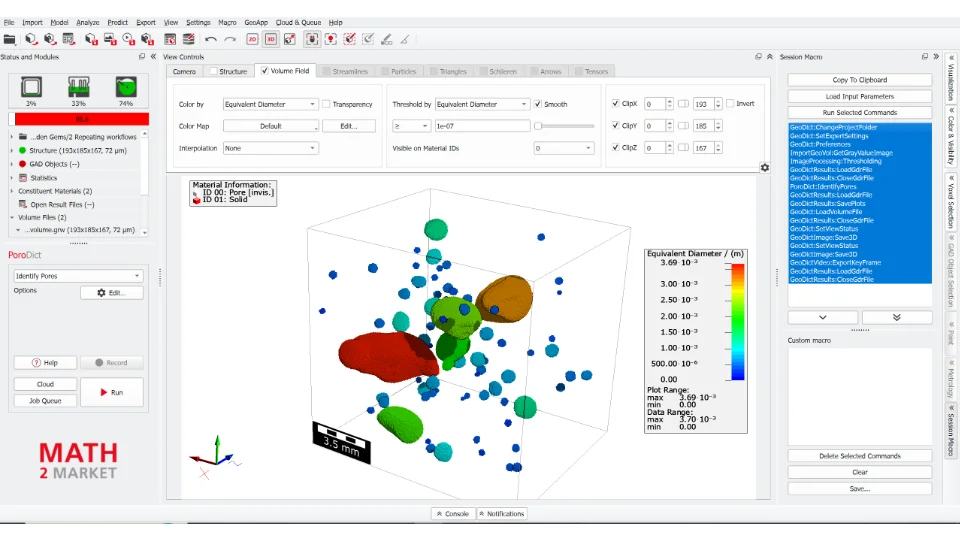
Um den Workflow wiederzuverwenden, können die aufgezeichneten Befehle in ein benutzerdefiniertes Makro umgewandelt werden. Klicken Sie dazu auf den doppelten Abwärtspfeil, um Add All Commands to Custom Macro. Vor dem Speichern werden die Schritte Change Active Folder und Import Greyvalue Image entfernt, da das Makro auch auf andere Datensätze und Verzeichnisse anwendbar sein soll.
Das Makro kann dann als Datei im aktuellen Projektverzeichnis gespeichert werden.
6. Gespeichertes Makro auf einen anderen Datensatz anwenden
Um das Makro auf einen neuen Datensatz anzuwenden, starten Sie eine neue GeoDict-Sitzung. Legen Sie zunächst das aktive Verzeichnis auf den Ordner fest, der den neuen Datensatz enthält und laden Sie die Daten mit ImportGeo-Vol.
Der Datensatz wird wie gewohnt im Bedienfeld Image Processing geöffnet, das Fenster wird jedoch sofort geschlossen, ohne dass eine Segmentierung durchgeführt wird.
Um den Workflow auszuführen, kopieren Sie die gespeicherte Makrodatei in das aktive Verzeichnis. Klicken Sie in GeoDict auf Macro → Execute Macro, wählen Sie die Makrodatei aus dem Verzeichnis und führen Sie diese aus.
Das Makro wiederholt den aufgezeichneten Arbeitsablauf automatisch für den neuen Datensatz. Die daraus resultierende 3D-Visualisierung ist unten dargestellt.
Der Projektordner enthält nun alle generierten Ergebnisse, darunter 3D-Bilder, ein Rotationsvideo, einen Ordner mit Diagrammbildern sowie die GeoDict-Ergebnisdateien zur weiteren Analyse.